
VS Code远程开发工具
VS Code 远程开发工具
最看了一篇微信文章,讲的是如何用VS Code进行远程开发,刚巧我租了一台云服务器。今天就介绍给大家,废话不说,淦!
工具
Visual Studio Code(简称VS Code)是一个由微软开发,同时支持Windows 、 Linux和macOS等操作系统且开放源代码的代码编辑器,它支持测试,并内置了Git 版本控制功能,同时也具有开发环境功能,例如代码补全(类似于 IntelliSense)、代码片段和代码重构等。该编辑器支持用户个性化配置,例如改变主题颜色、键盘快捷方式等各种属性和参数,同时还在编辑器中内置了扩展程序管理的功能 - 引用维基百科
VS Code 最迷人的地方在于强大的插件支持,基本上啥功能的插件都可以找到。
VS Code远程开发的工作原理,大概是这样的:

下面讲一下如何进行配置,我的local OS是Ubuntu,Remote OS是CentOS 7 云主机。
远程开发配置
配置SSH环境变量
远程开发本地的VS Code用的SSH协议和远程服务器通信,所以先配置SSH环境,因为GIt自带SSH客户端,所以先把 Git安装一下。
VS Code安装远程开发插件
连接远程主机,需要在VS Code安装远程开发插件:

- Remote - SSH:通过SSH连接虚拟或者 Linux主机
- Remote - Containers:连接Docker开发容器
- Remote - WSL:裂解Windows Subsystem for Linux(Linux子系统)
因为我连接的是Linux主机,只需要安装Remote - SSH插件即可。
配置远程连接
首先点侧边栏的「远程资源管理器」之后点击「设置按钮」,进入远程机器配置界面。

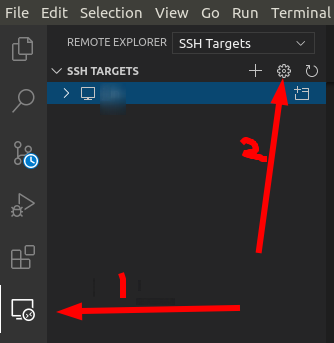
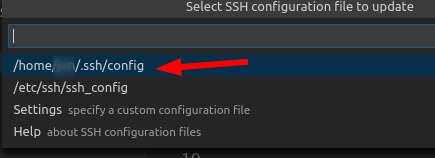
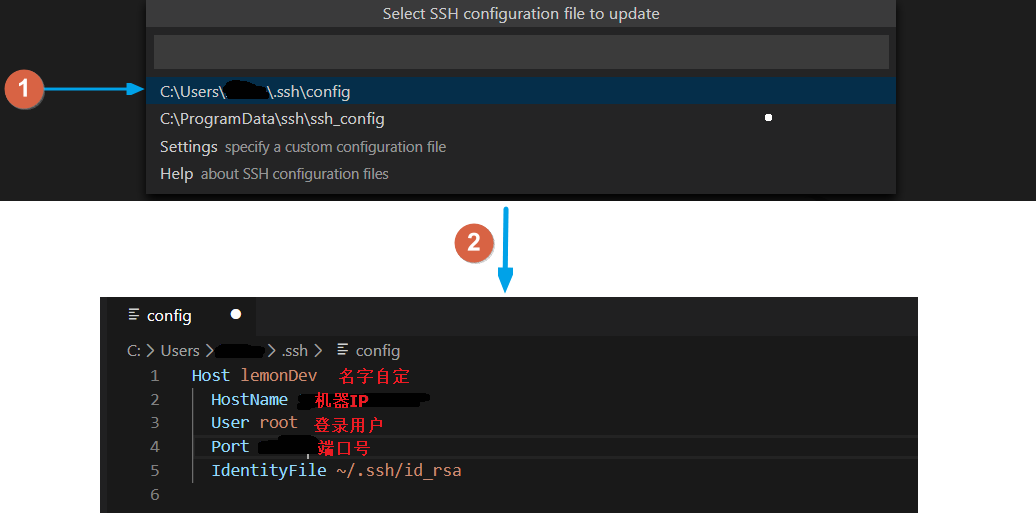
修改 ssh配置文件,用来登录远程主机,
- Linux版本
2. Windows版本
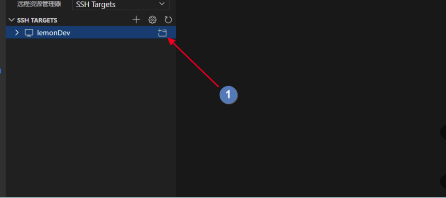
点击连接,登录远程服务器,需要数据远程主机密码,输入确认即可。第一次连接会做初始化工作,可能会慢一点,耐心等等。
登录成功,即可像操作本地环境一样,在VS Code客户端操作远程云主机上的文件。注意,下图中的「打开文件夹」已经是远端机器上的目录结构了。
远程VS Code 安装插件。安装的插件是在云服务器的VS Code上,对本机的VS Code没有影响,插件在远端提供功能,比如代码审查、自动补齐等等,而这所有的一切就像在本地操作一样,对文件的更改也是直接操作的云主机上的文件,丝滑连接。
代码编辑与远程终端调试。打开文件编辑的是云服务器的文件,同时可以打开云服务终端,直接在终端操作编译或者查看云服务器信息。
配置SSH免密登录
按照上面的配置步骤,每次连接到远程服务器,都需要输入服务器登录密码很麻烦,可以配置SSH免密登录,免去每次输入密码的烦恼,具体操作步骤如下:
打开终端生成密钥对
1
ssh-keygen -t rsa打开生成的秘钥保存路径,拷贝
id_rsa.pub内容,添加到到云服务器的~/.ssh/authorized_keys文件后面。OK了!!!
- 本文作者:Jun
- 本文链接:http://mambajun.github.io/2020/06/02/VS-Code%E8%BF%9C%E7%A8%8B%E5%BC%80%E5%8F%91%E5%B7%A5%E5%85%B7/index.html
- 版权声明:本博客所有文章均采用 BY-NC-SA 许可协议,转载请注明出处!